四種風格,從照片開始選
先看差別,再選你的風格。
一台紅色車、一片山湖、一條彩色街道。先看照片裡的主角、光線與顏色,再選能凸顯它們的風格。
每種風格各用一張適合的照片。每組 Before/After 都是相同原圖、裁切與比例,展示的是 Luna 實際調色結果。
可免費預覽自己的照片,不需註冊或付款資料。照片只在裝置內處理,不上傳。
01 / 紅色主體與明暗反差
模擬 Leica · 濃郁經典
濃紅、深黑,讓主體更有重心。
獨立開發,與相關品牌無合作、授權或背書關係。風格為自行調色模擬,非原廠相機色彩還原。
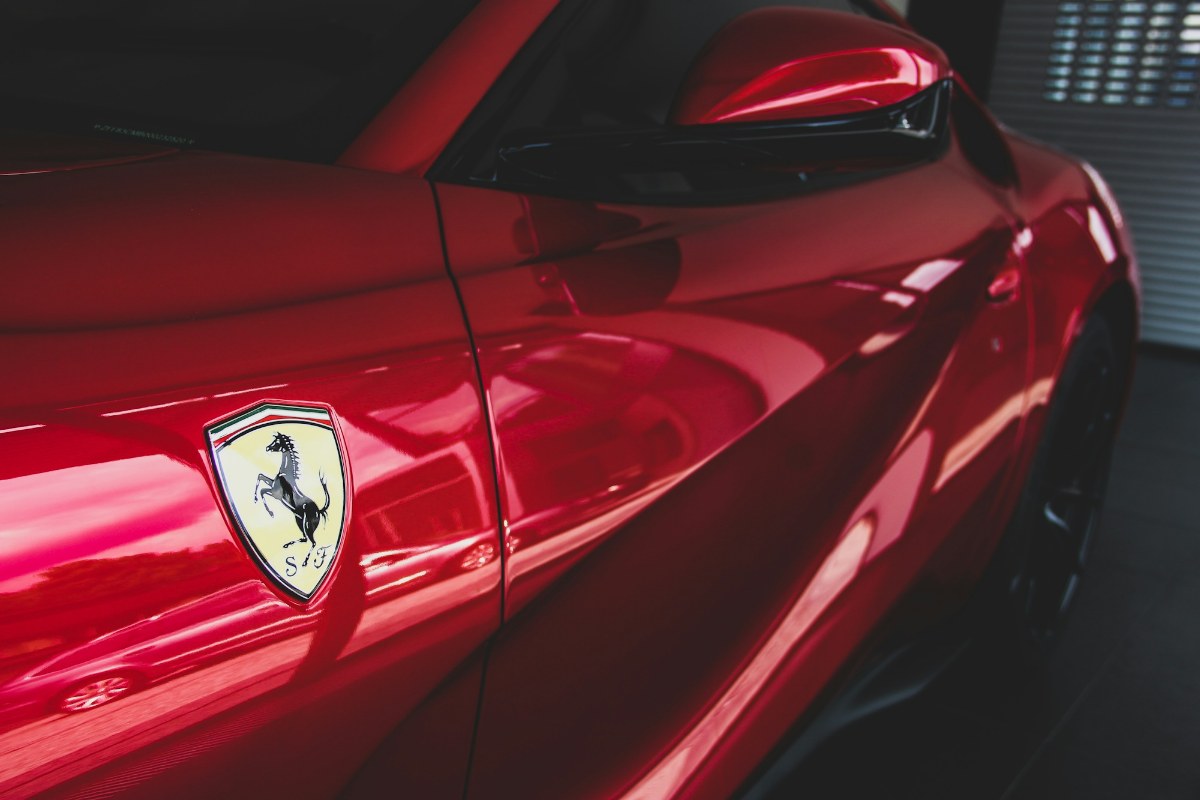
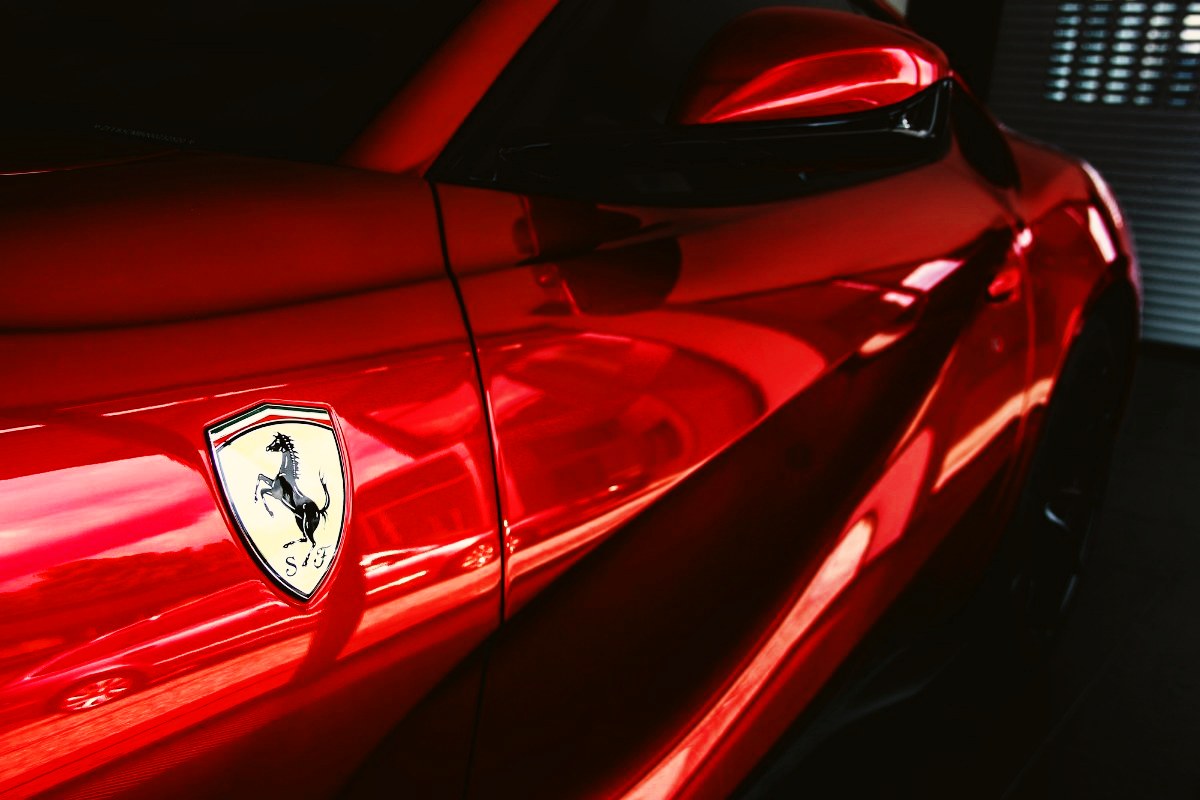
Photo: Viktor Theo · Unsplash
Leica 的色彩並非只有一種;本款取暖色與明暗反差的方向,再加入 Luna 的濃紅、收斂綠色與深黑調色。適合紅色主體、車輛細節與明暗層次清楚的照片。
為什麼選這張照片
車身大面積的紅色具有連續的反光與陰影,旁邊有黑色車窗,能直接看出紅色濃度與明暗反差的變化。
適合:紅色主體、日照街景、有明暗層次的建築。
比較時,看這三處
- 看左下與中央的紅色車身紅色更濃,淺紅反光與暗紅漆面的差異更明顯。
- 看上方車窗與後視鏡黑邊黑色更深,紅色車身因此更突出。
- 看車門曲面上的反光亮處和暗處拉開,曲面的轉折更有力量。
這是 Luna 選定的模擬方向;不是所有 Leica 機型或官方模式的共同表現。
範例會直接開啟在工作室,並選好這款風格。按住「看原圖」,即可在相同位置比較差異。
02 / 山林、湖水與雲霧
模擬 Hasselblad · 柔和自然
山林、湖水與雲霧,層次自然舒展。
獨立開發,與相關品牌無合作、授權或背書關係。風格為自行調色模擬,非原廠相機色彩還原。
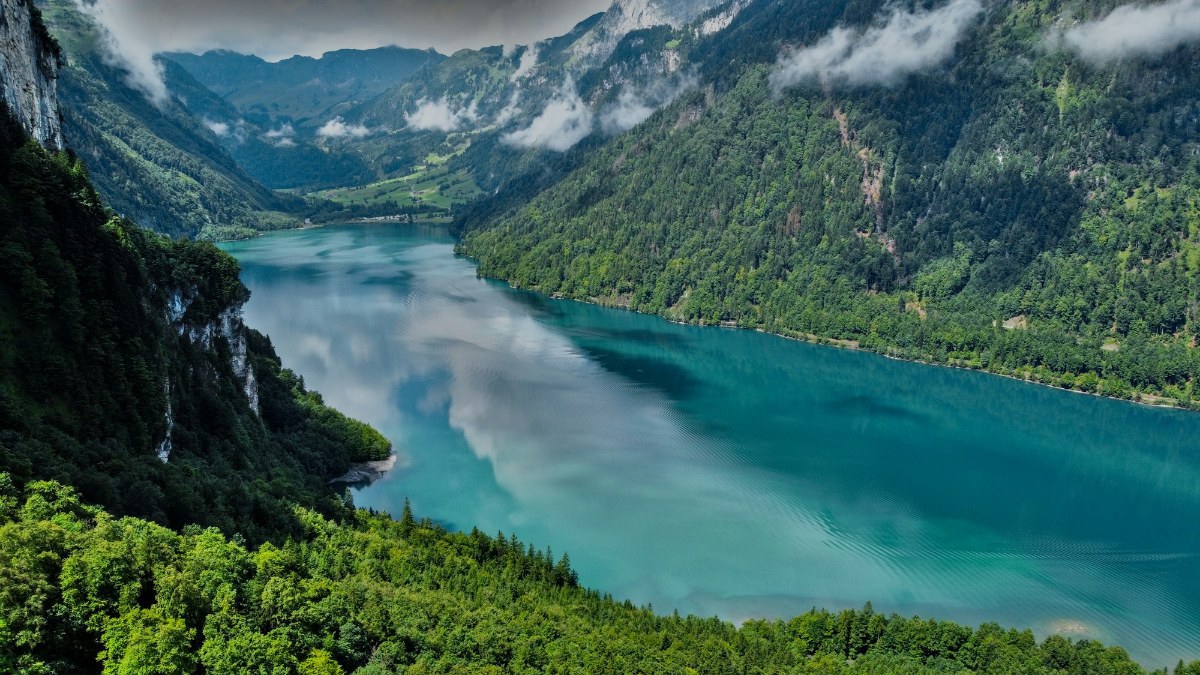
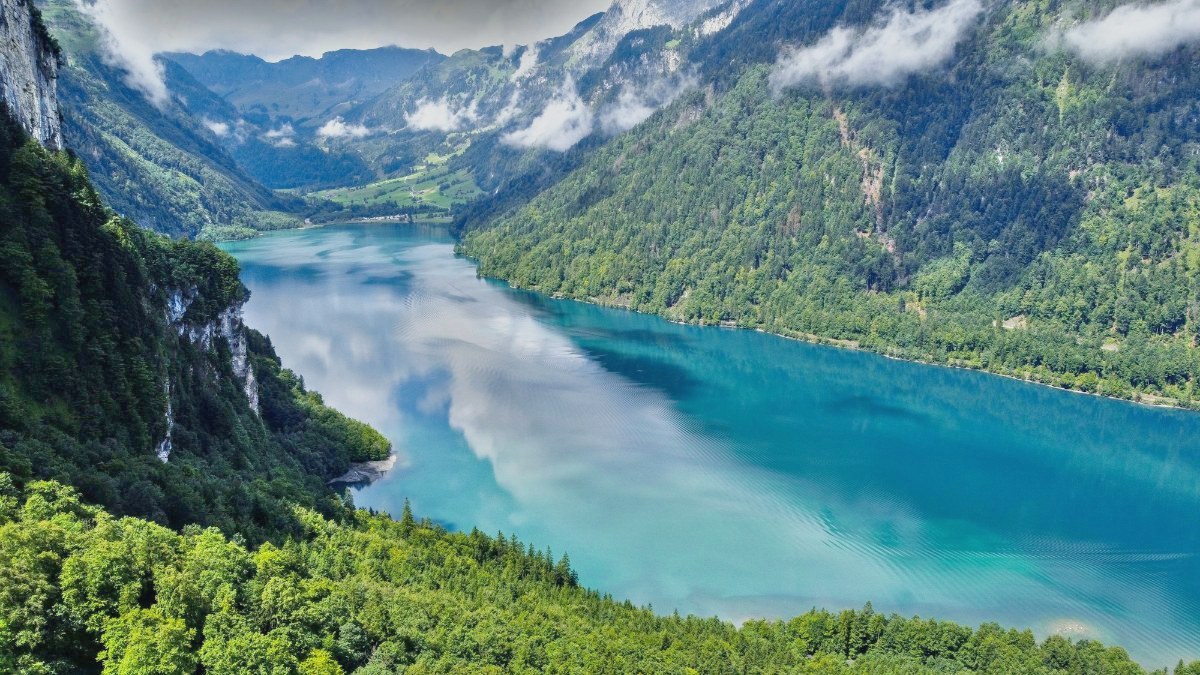
Photo: kodex1213 · Unsplash
哈蘇 HNCS 重視自然色彩與平順的色調過渡。Luna 以提亮中間調、柔化反差與克制彩度來詮釋這個方向,讓山林和水面的層次更舒展,保留自然風景的清爽感。
為什麼選這張照片
這張山湖景同時有深色近景、明亮綠葉、藍綠湖水與白色雲霧,能看出暗部層次和相近色調的變化。
適合:山林、湖泊、海岸、雲霧與自然光風景。
比較時,看這三處
- 看左側深色山林陰影明顯提亮,岩壁和樹林原有的層次更容易看見。
- 看下方樹葉與遠方山坡綠色明暗更舒展,色彩較柔和,減少濃重感。
- 看湖面與山間雲霧水面更明亮,雲霧與周圍山坡的過渡較柔和。
這是自然色調的視覺詮釋,不是 HNCS 色彩校準;不會新增中片幅細節或修復已過曝的天空。
範例會直接開啟在工作室,並選好這款風格。按住「看原圖」,即可在相同位置比較差異。
03 / 鮮明色塊與日光街拍
模擬 Ricoh · 街頭正片
鮮明藍黃,俐落的街頭色塊。
獨立開發,與相關品牌無合作、授權或背書關係。風格為自行調色模擬,非原廠相機色彩還原。
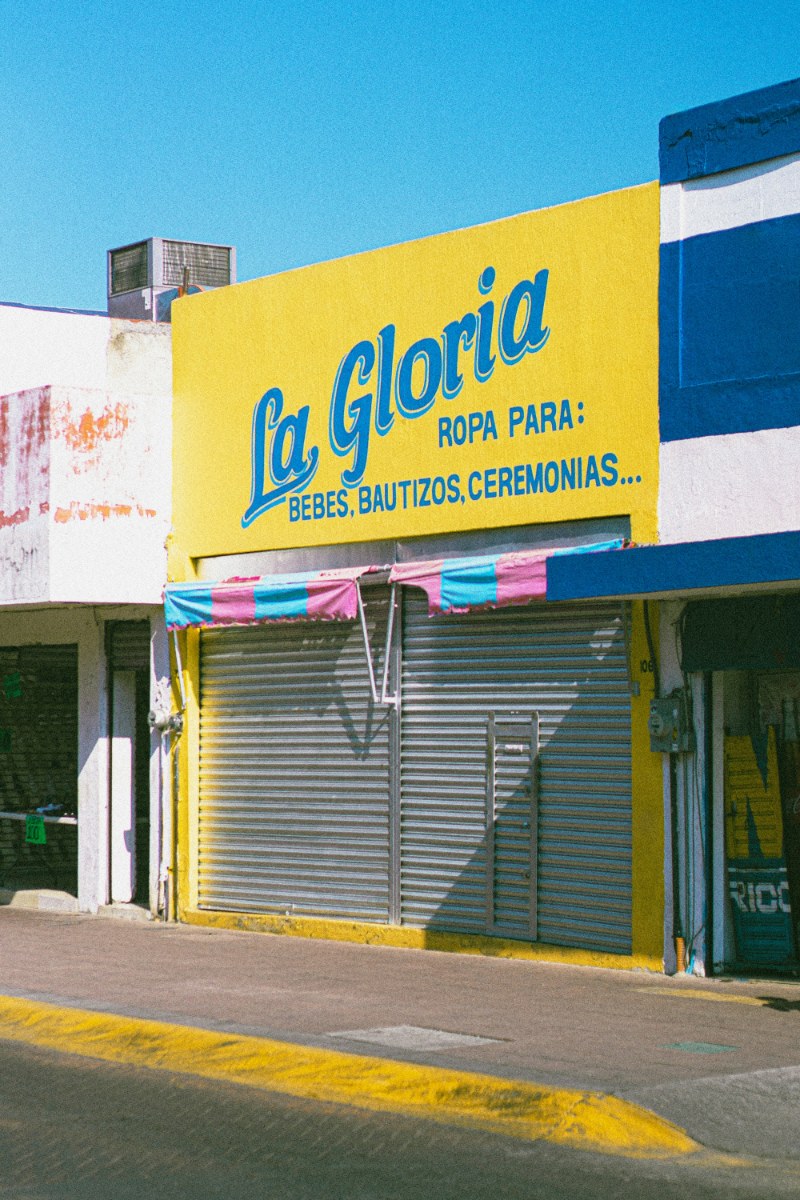
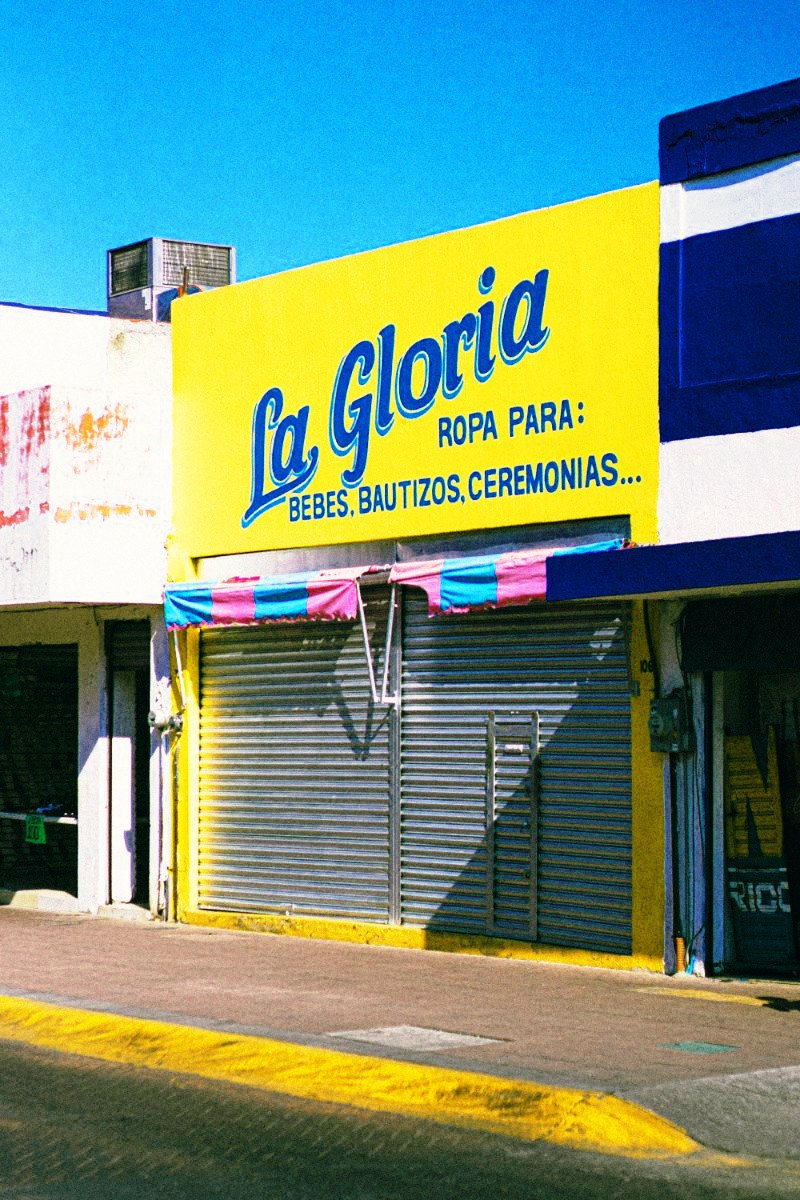
Photo: Ricardo Loaiza · Unsplash
Ricoh 的 Positive Film 方向重視較高反差、深而鮮明的色彩。Luna 強化藍色與色塊分離、加深陰影,讓日光街拍更有正片感;不是所有 Ricoh 模式都如此。
為什麼選這張照片
店面的黃牆、藍字與天空提供大面積色塊,門口和騎樓陰影則能顯示反差變化。
適合:彩色店面、招牌、旅遊街拍、明確的日光與陰影。
比較時,看這三處
- 看上方天空與藍色字樣天空的藍更濃,字樣與牆面藍漆更深,色塊的存在感更強。
- 看黃色招牌黃與藍的對比更鮮明,招牌更醒目。
- 看右側店門與遮棚下方陰影更深,亮牆和暗門的分界更俐落。
這張原圖已帶顆粒與攝影師調色;顆粒不是 Luna 新增的效果。
範例會直接開啟在工作室,並選好這款風格。按住「看原圖」,即可在相同位置比較差異。
04 / 暖光、陰影與懷舊街景
模擬 Fujifilm · 懷舊負片
青綠陰影、微紅高光,日常也有底片感。
獨立開發,與相關品牌無合作、授權或背書關係。風格為自行調色模擬,非原廠相機色彩還原。
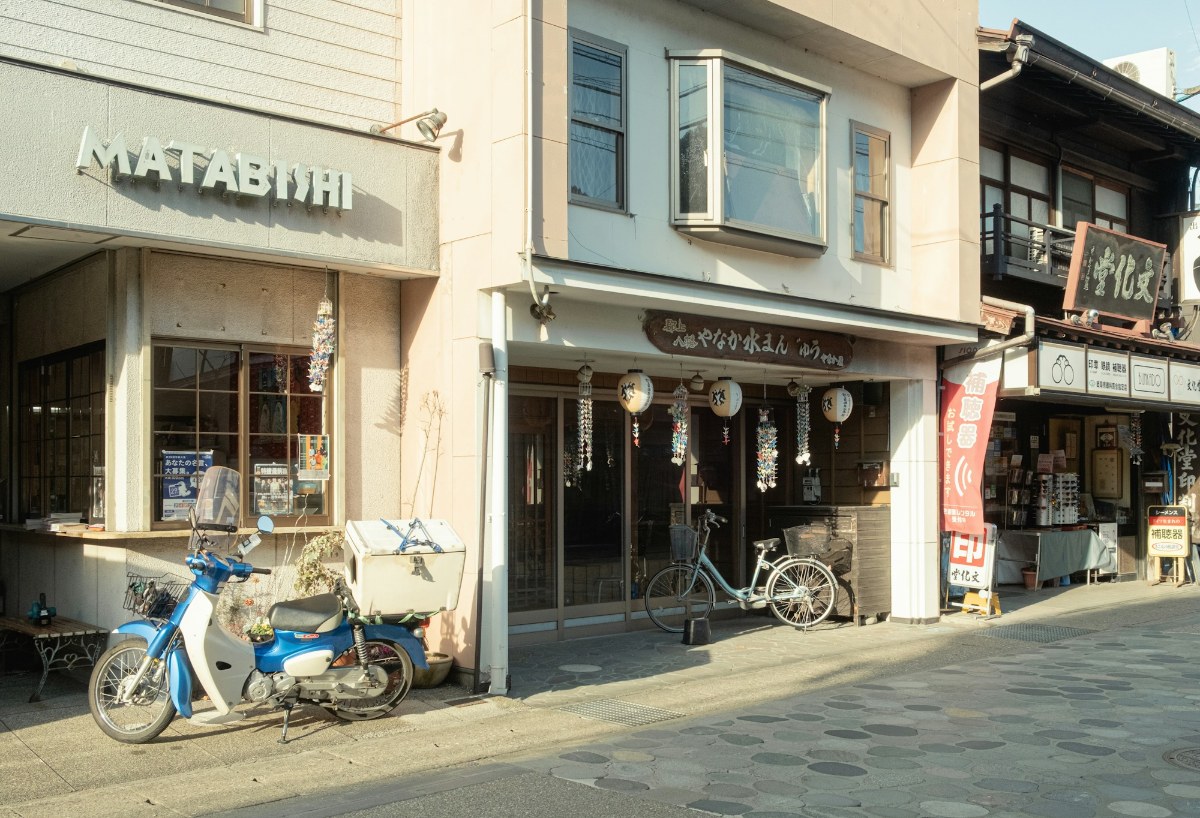
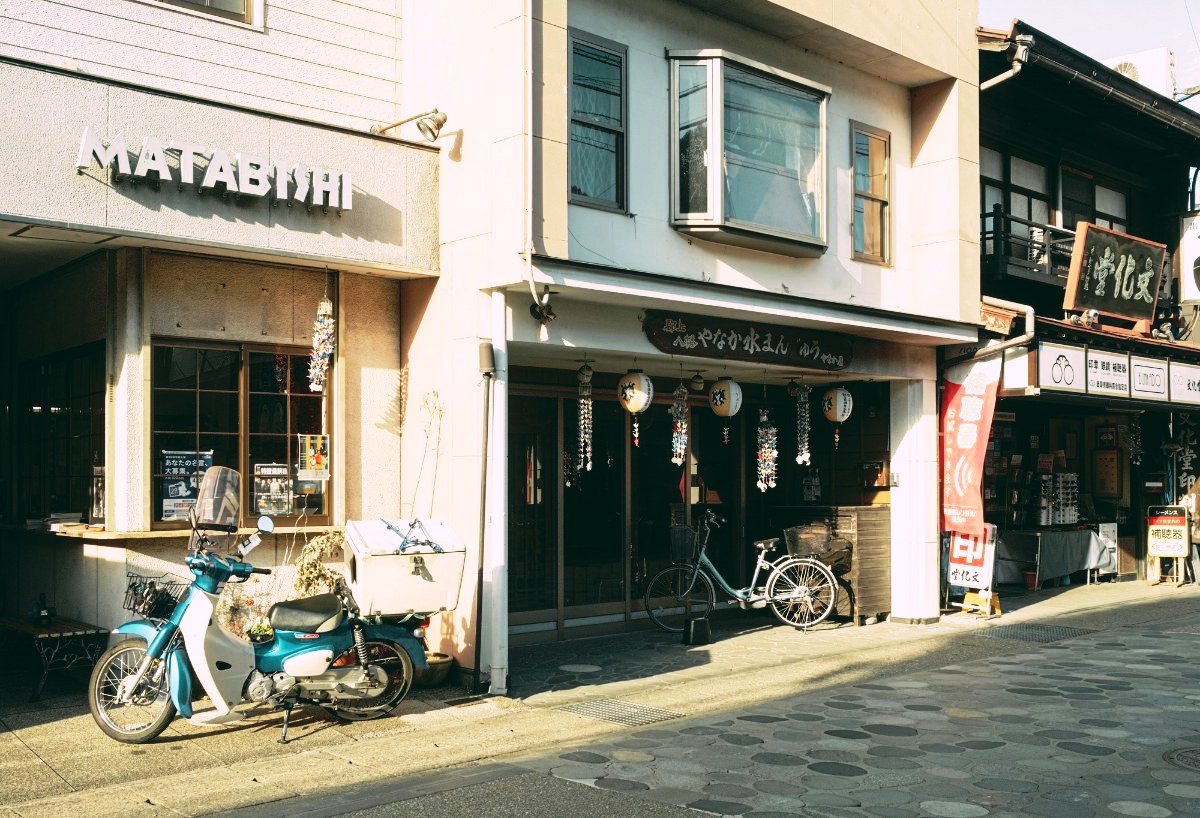
Photo: Tuan P. · Unsplash
Fujifilm 的底片模擬有多種方向;這組選 Classic Neg. 所描述的青綠暗部、微洋紅高光與較強色彩反差。Luna 用自行調色呈現暖亮處、冷陰影並存的懷舊感。
為什麼選這張照片
日照奶油色牆面、遮棚下的木門、藍色機車與紅色旗幟,能同時呈現明暗偏色和冷暖關係。
適合:老街、咖啡店、木質場景,以及同時有暖光和陰影的生活照。
比較時,看這三處
- 看左上方受光牆面亮處多了一點紅暖調,和陰影形成冷暖對照。
- 看中央木門與遮棚下方陰影更深,帶青綠傾向,日常街景變得更有情緒。
- 看左下機車與右側紅旗藍色往青色移、紅色更突出,形成不同於原圖的配色。
這是底片風格的色彩模擬;沒有新增底片顆粒,也不是 Fujifilm 原廠配方。
範例會直接開啟在工作室,並選好這款風格。按住「看原圖」,即可在相同位置比較差異。
三步,找到適合的效果
先用一張熟悉的照片
選一張你知道原本顏色的照片。調色較少的照片,比已套用強烈濾鏡的照片更容易比較差異。
看重要的細節,再決定
選好風格後,按住「看原圖」,比較主體、亮部與深色陰影;有人物時也看看膚色。風格可以很鮮明,但不一定每張照片都適合。
需要的話,再留下你的印記
可以不加浮水印,也能選五款文字字體,或加入自己的 Logo。預覽確認位置、大小與透明度後,再下載副本。
同一組照片,一次套用
選定的風格與浮水印設定會套用到整批照片。先挑幾張光線相近的照片,逐張確認預覽;光線或構圖差異大時,分批處理。可輸出原像素尺寸的 JPG/PNG 副本,逐張下載或打包 ZIP。
開始前,你可能想知道
自己的照片會和範例一模一樣嗎?
不會。光線、白平衡與原本的調色都會影響結果。這是 Luna 自行開發的風格模擬,不是官方色彩描述檔、相機還原或 RAW 顯影。工作室共有六款固定風格,這份導覽示範其中四種色彩方向。
手機可以使用嗎?
可以在支援的手機瀏覽器使用。支援 JPEG、PNG 與靜態 WebP;HEIC/HEIF 須由瀏覽器成功解碼該檔案,不支援時會明確提示,請先在裝置上轉換副本。不支援 RAW、影片與動畫圖片。
批次與原尺寸輸出有什麼限制?
每批最多 40 張、每檔 50 MB。手機上限為 1600 萬像素/單邊 8192px,桌面為 4000 萬像素/單邊 16384px;較舊裝置可能需減少張數。超出尺寸會拒絕,不會偷偷縮圖。JPEG 仍會重新壓縮,不保留 EXIF/GPS、HDR 與原始色彩描述檔,請保留原始檔。
哪些免費?付費後得到什麼?
觀看範例、用自己的照片預覽都免費。下載需有效試用或訂閱:首月免費,之後每月 US$1.99,另加適用稅額。網頁方案包含六款風格、五款文字字體、自訂 Logo 與批次輸出。
首月免費
之後 US$1.99/月
需提供付款方式。首月結束後自動按月續訂,另加適用稅額,直到取消。試用到期前取消即可避免首筆收費;移除付款資料不等於取消訂閱。
Luna Image 原名 Luna Watermark。結帳與收據可能仍顯示原名,兩者是同一個訂閱。
原圖可能已有攝影師調色,照片採用 Unsplash 授權。After 使用與工作室相同的 Luna 調色配方產生。 Unsplash License